
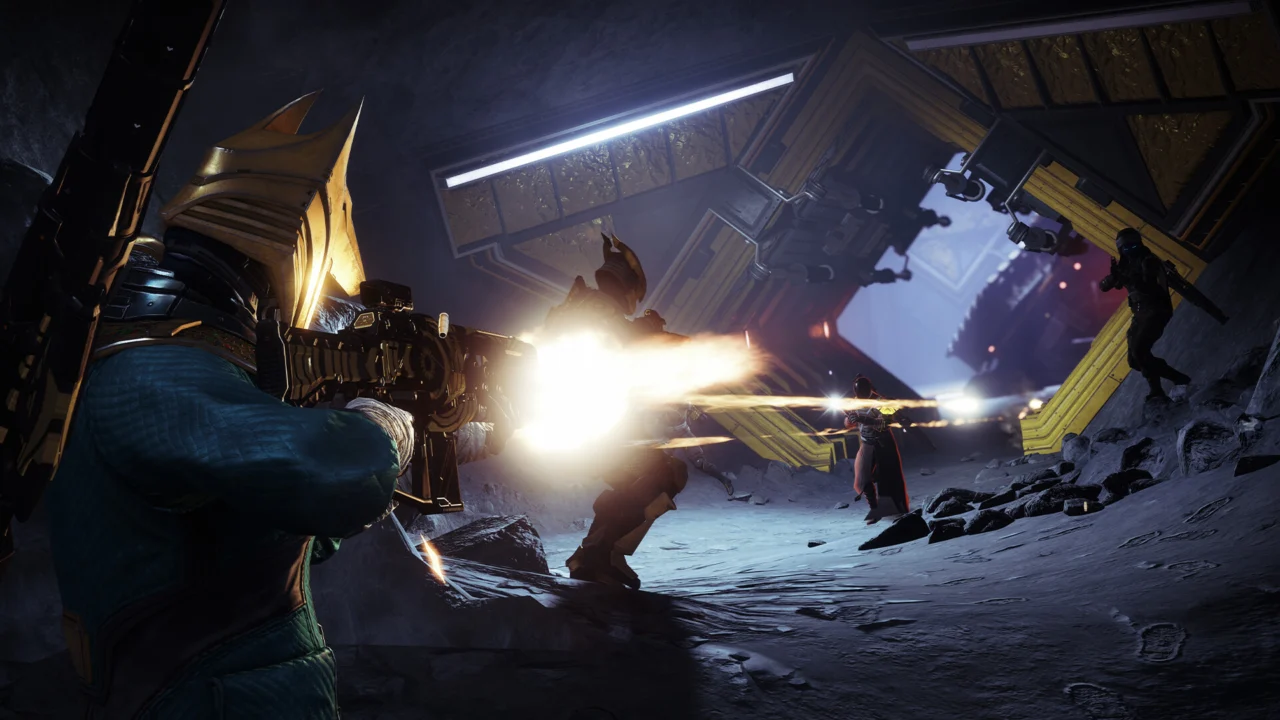
Destiny 2 reste un jeu bien optimisé, mais il sollicite fortement le processeur dans les zones chargées : la Tour, les événements publics, les raids ou le PvP en Creuset, où de nombreux joueurs, effets et ennemis s'affichent en même temps. Avec un CPU ancien à 4 cœurs, viser un taux d'images élevé et stable devient vite difficile, quelle que soit la carte graphique.
Côté carte graphique, ce sont surtout les ombres, l'occlusion ambiante, la profondeur de champ et le curseur Render Resolution qui pèsent. Les besoins en mémoire vidéo restent modestes : 4 Go suffisent en 1080p, et 6 à 8 Go permettent les textures au maximum en résolution plus élevée.
Réglages conseillés selon votre carte graphique
Entrée de gamme
GTX 1060 6 Go, GTX 1650, Radeon RX 580
Objectif : 1080p, 60 i/s visés
Réglages : Préréglage Medium, Render Resolution à 100 % (descendre vers 85-90 % si besoin)
Baissez Shadow Quality, Depth of Field et Screen Space Ambient Occlusion en priorité. Texture Quality peut rester en High si la carte dispose d'au moins 4 Go de mémoire vidéo.
Milieu de gamme
RTX 3060, Radeon RX 6600 XT, RTX 2070 Super
Objectif : 1440p, 60 à 100 i/s visés (ou 1080p à haut taux de rafraîchissement)
Réglages : Préréglage High, Render Resolution à 100 %
Passez Shadow Quality en Medium et Depth of Field en Low pour gagner une bonne marge en PvP. Texture Quality et Texture Anisotropy peuvent être poussées au maximum sans coût notable.
Haut de gamme
RTX 4080, Radeon RX 7900 XTX, RTX 4070 Ti
Objectif : 4K, 60 i/s et plus visés, ou 1440p à 144 i/s et plus
Réglages : Préréglage Highest, Render Resolution à 100 %
Tout peut être monté, mais à haut taux de rafraîchissement le processeur devient la limite dans les zones chargées. Pour le Creuset compétitif, désactivez Motion Blur et Chromatic Aberration pour une image plus lisible.
Les options qui comptent
| Option | Impact | Notre conseil |
|---|---|---|
| Render Resolution | élevé | Laissez 100 % si possible, et descendez par paliers vers 85-90 % seulement si votre carte graphique peine, car en dessous l'image devient floue. |
| Shadow Quality | élevé | Medium ou High offre le meilleur compromis, Highest coûte cher pour une différence peu visible en jeu. |
| Screen Space Ambient Occlusion | moyen | HDAO est un bon compromis, 3D est plus joli mais plus gourmand et à réserver aux cartes puissantes. |
| Depth of Field | élevé | Low ou Off sur les petites configurations : cet effet de flou est coûteux, surtout en visée. |
| Texture Quality | faible | Montez-la au maximum si votre mémoire vidéo le permet, car elle a peu d'impact sur les images par seconde. |
| Anti-Aliasing | faible | SMAA donne une image plus nette que FXAA pour un coût minime. |
| Environmental Detail Distance | moyen | Medium ou High suffit ; ce réglage sollicite aussi le processeur dans les grandes zones ouvertes. |
| Foliage Detail Distance | moyen | Medium sur les configurations modestes, la végétation lointaine change peu le rendu en combat. |
| Motion Blur | faible | Désactivez-le pour une image plus lisible, notamment en PvP. |
| Framerate Cap | faible | Activez une limite proche du taux de rafraîchissement de votre écran pour stabiliser le rythme d'images et limiter la chauffe. |
Mise à l’échelle et génération d’images dans Destiny 2
Contrairement aux jeux récents, Destiny 2 ne s’appuie pas, à la date de rédaction, sur les grandes technologies de mise à l’échelle comme DLSS, FSR ou XeSS, ni sur la Frame Generation. Le jeu ne propose pas non plus de ray tracing. Le levier principal reste le curseur Render Resolution, qui calcule l’image à un pourcentage de votre résolution d’affichage.
- Cartes d’entrée de gamme : descendez Render Resolution vers 85-90 % en 1080p avant de sacrifier trop de détails, et accentuez la netteté via le pilote si l’image paraît molle.
- Cartes de milieu de gamme : restez à 100 % en 1440p ; ne baissez qu’en cas de chutes dans les activités chargées.
- Cartes haut de gamme : 100 % en 4K ; une valeur supérieure à 100 % peut affiner l’image en 1080p ou 1440p si vous avez de la marge.
Les solutions des pilotes, comme NVIDIA Image Scaling ou AMD Radeon Super Resolution, peuvent servir d’appoint, mais elles agissent en dehors du jeu et donnent un résultat moins fin qu’une mise à l’échelle intégrée. Rappelez-vous enfin que dans les zones très peuplées, c’est souvent le processeur qui limite : baisser la résolution n’y aidera guère.
⚠ Signaler une erreur
Questions fréquentes
Destiny 2 prend-il en charge le DLSS ?
Non, à la date de rédaction le jeu ne propose pas de DLSS, FSR ou XeSS intégrés : il faut jouer sur le curseur Render Resolution.
Pourquoi mes images par seconde chutent-elles dans la Tour ?
Ces zones très peuplées sollicitent surtout le processeur ; baisser les distances de détail aide davantage que réduire la résolution.
Quel anticrénelage choisir ?
SMAA, qui offre une image plus nette que FXAA pour un impact quasi nul sur les performances.