
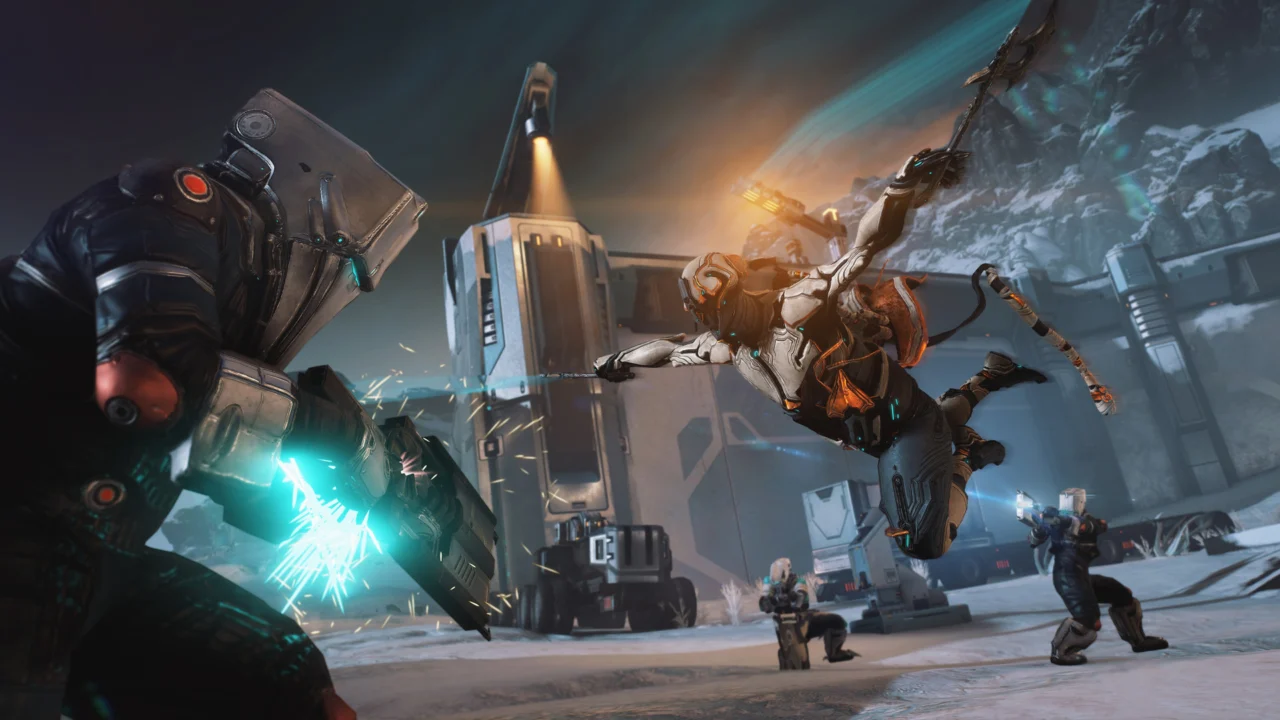
Plus de dix ans après sa sortie, Warframe reste un jeu léger : son moteur maison tourne correctement sur des configurations modestes. En revanche, les missions à quatre joueurs saturées d'effets, d'ennemis et de capacités font grimper la charge, aussi bien sur la carte graphique que sur le processeur.
Côté GPU, ce sont surtout les ombres, les particules, les réflexions locales et l'éclairage volumétrique qui pèsent. La mémoire vidéo n'est que rarement un problème, sauf sur les cartes de 2 à 4 Go. Si votre framerate s'effondre dans les gros combats alors que la carte graphique n'est pas pleinement sollicitée, c'est le processeur qui limite : l'API DirectX 12 et la réduction des particules aident alors davantage que la baisse de résolution.
Réglages conseillés selon votre carte graphique
Entrée de gamme
GeForce GTX 1050 Ti, Radeon RX 570, GeForce GTX 1650
Objectif : 1080p, 60 i/s visés
Réglages : Préréglage Moyen, résolution dynamique activée si besoin
Baissez en priorité les ombres, les particules et les réflexions locales, et désactivez l'éclairage volumétrique. Les textures peuvent rester élevées tant que la carte dispose d'au moins 4 Go de mémoire vidéo.
Milieu de gamme
GeForce RTX 3060, Radeon RX 6600 XT, GeForce RTX 4060
Objectif : 1440p, 60 à 100 i/s visés
Réglages : Préréglage Élevé, DLSS en mode Qualité sur les cartes RTX
Tout peut être poussé haut, à l'exception des ombres que l'on gagne à placer un cran en dessous du maximum. Gardez les particules à un niveau intermédiaire si les missions en Acier Path ou les gros escouades font chuter la fluidité.
Haut de gamme
GeForce RTX 4070 Super, Radeon RX 7900 XT, GeForce RTX 4080
Objectif : 4K, 60 i/s et plus visés, ou 1440p à haute fréquence
Réglages : Préréglage Élevé avec toutes les options au maximum, DLSS Qualité en 4K
Vous pouvez tout activer, y compris les réflexions locales et l'éclairage volumétrique. Pour un écran 144 Hz ou plus, surveillez plutôt le processeur et fixez une limite d'images par seconde cohérente avec votre moniteur.
Les options qui comptent
| Option | Impact | Notre conseil |
|---|---|---|
| Shadow Quality | élevé | Réglez sur moyen ou élevé plutôt qu'au maximum : c'est l'une des options les plus gourmandes pour un gain visuel limité en action. |
| Particle Quality | élevé | Baissez-la sur les petites configurations, car les capacités et explosions en escouade sollicitent fortement GPU et processeur. |
| Local Reflections | moyen | Désactivez-les sur les cartes d'entrée de gamme, elles coûtent des performances surtout dans les environnements brillants. |
| Volumetric Lighting | moyen | Activez-le dès le milieu de gamme pour l'ambiance, mais coupez-le en priorité si vous manquez de fluidité. |
| Anti-Aliasing | moyen | Le TAA offre l'image la plus propre ; si vous utilisez DLSS, c'est ce dernier qui gère l'anticrénelage. |
| Texture Memory | faible | Laissez au maximum dès 6 Go de mémoire vidéo, l'impact sur le framerate est minime. |
| Anisotropic Filtering | faible | Placez-le au maximum sur toutes les cartes récentes, il affine les sols et textures lointaines pour un coût négligeable. |
| Dynamic Resolution | faible | Utile sur l'entrée de gamme pour garder un framerate stable, inutile sur une carte puissante où il floute l'image. |
| Motion Blur | faible | Désactivez-le pour garder une image nette dans un jeu aussi rapide, c'est surtout une question de confort. |
Mise à l’échelle et génération d’images dans Warframe
Warframe propose depuis plusieurs années le DLSS de NVIDIA pour les cartes GeForce RTX, ainsi qu’une résolution dynamique intégrée qui ajuste la définition pour maintenir la fluidité. Le jeu étant peu exigeant, la mise à l’échelle sert surtout aux hautes résolutions et aux écrans à haute fréquence.
- Carte RTX en 1080p : jouez en natif avec le TAA, le DLSS apporte peu et adoucit l’image.
- Carte RTX en 1440p ou 4K : DLSS en mode Qualité, le meilleur compromis entre netteté et performances.
- Cartes AMD, Intel ou GTX : restez en natif et utilisez la résolution dynamique si le framerate chute.
Sur les cartes compatibles, activez aussi NVIDIA Reflex s’il apparaît dans vos options : il réduit la latence, appréciable dans un jeu d’action aussi nerveux. Inutile en revanche de compter sur la génération d’images pour ce titre : un réglage soigné des ombres et des particules suffit à atteindre des objectifs élevés.
⚠ Signaler une erreur
Questions fréquentes
Faut-il choisir DirectX 11 ou DirectX 12 dans Warframe ?
DirectX 12 est généralement le meilleur choix sur un PC récent, car il soulage le processeur dans les missions chargées. Revenez à DirectX 11 seulement en cas d'instabilité.
Warframe est-il limité par le processeur ou la carte graphique ?
Les deux selon les situations : la carte graphique domine en haute résolution, mais le processeur devient limitant dans les missions à quatre joueurs très chargées en effets.
Warframe tourne-t-il sur un PC portable modeste ?
Oui, le jeu reste très accessible. Avec le préréglage bas, la résolution dynamique et les particules réduites, un 1080p à 60 i/s visés est réaliste sur beaucoup de portables.