
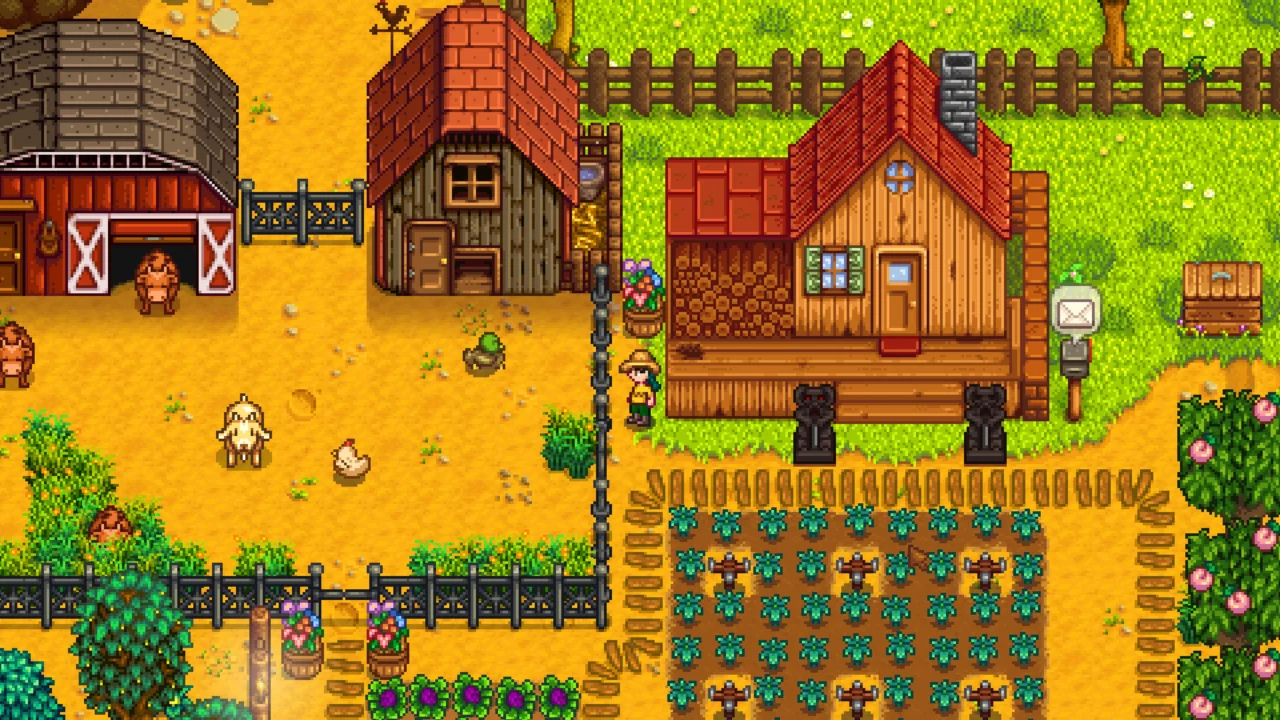
Stardew Valley est un jeu en pixel art 2D très peu gourmand : la carte graphique n'est presque jamais le facteur limitant, et la mémoire vidéo requise reste minime. Ce qui pèse le plus, c'est le processeur, et surtout ses performances sur un seul cœur : une ferme très remplie (centaines de machines, d'arbres fruitiers, d'animaux), les grandes parties multijoueur et les mods alourdissent la simulation bien plus que l'affichage.
Côté menu, les options graphiques sont peu nombreuses et il n'existe ni préréglages, ni DLSS, ni FSR. L'essentiel se joue sur le mode d'affichage, la synchronisation verticale, le niveau de zoom et la qualité de l'éclairage, qu'il faut ajuster surtout sur les PC portables et les puces graphiques intégrées.
Réglages conseillés selon votre carte graphique
Entrée de gamme
Intel UHD Graphics 620, AMD Radeon Vega 8, NVIDIA GeForce GTX 750 Ti
Objectif : 1080p, 60 i/s visés
Réglages : Pas de préréglage dans le jeu : Lighting Quality abaissée, Zoom Level à 100 %, aucune mise à l'échelle disponible.
Baissez Lighting Quality et désactivez Show Flash Effects si les soirées et les mines saccadent. Préférez le plein écran au fenêtré sans bordure sur les portables pour gagner un peu de fluidité.
Milieu de gamme
NVIDIA GeForce GTX 1650, AMD Radeon RX 570, Intel Arc A380
Objectif : 1440p, 60 i/s visés (ou 144 Hz en 1080p)
Réglages : Pas de préréglage : Lighting Quality au maximum, Zoom Level adapté à l'écran, sans mise à l'échelle.
Vous pouvez tout monter au maximum sans crainte côté carte graphique. Si une grosse ferme ralentit, c'est le processeur qui limite : réduire les graphismes n'y changera presque rien.
Haut de gamme
NVIDIA GeForce RTX 3060, AMD Radeon RX 6600, NVIDIA GeForce RTX 4060
Objectif : 4K, 60 i/s visés ou 1440p à haute fréquence
Réglages : Pas de préréglage : toutes les options au maximum, Zoom Level et UI Scale relevés pour la 4K.
Montez Zoom Level et UI Scale pour garder une image et des menus lisibles en 4K. Activez Vsync pour supprimer le déchirement d'image, la marge de puissance est largement suffisante.
Les options qui comptent
| Option | Impact | Notre conseil |
|---|---|---|
| Window Mode | faible | Choisissez Fullscreen pour la meilleure stabilité, ou Windowed Borderless si vous changez souvent de fenêtre. |
| Resolution | moyen | Utilisez la résolution native de votre écran pour un pixel art net, en ne la baissant que sur une puce intégrée très faible. |
| Vsync | faible | Activez-la pour éviter le déchirement d'image lors des défilements, le jeu n'ayant pas besoin d'images au-delà de la fréquence de l'écran. |
| Zoom Level | moyen | Gardez 100 % en 1080p et montez vers 150-200 % en 1440p ou 4K, car un zoom bas affiche plus de décor et sollicite un peu plus la machine. |
| UI Scale | faible | Ajustez-le pour la lisibilité des menus sur grand écran, son effet sur les performances est négligeable. |
| Lighting Quality | moyen | Laissez-la au maximum sur toute carte dédiée et baissez-la seulement sur graphismes intégrés si la nuit ou les mines saccadent. |
| Snow Transparency | faible | Réglez-la selon vos goûts pour mieux voir le sol en hiver, l'impact sur la fluidité est minime. |
| Show Flash Effects | faible | Désactivez-la si les flashs vous gênent ou sur un PC très modeste, sinon laissez-la activée. |
| Use Hardware Cursor | faible | Activez-la pour un curseur plus réactif, utile si la souris semble traîner à faible fréquence d'images. |
| Menu Backgrounds | faible | Purement esthétique, gardez-la activée sauf sur une configuration très ancienne. |
Mise à l’échelle et génération d’images dans Stardew Valley
Stardew Valley ne prend en charge ni DLSS, ni FSR, ni XeSS, ni Frame Generation, et il n’y a pas de ray tracing. C’est logique : le jeu affiche du pixel art 2D, et ces technologies, conçues pour alléger le rendu 3D, n’apporteraient rien ici, voire flouteraient les pixels.
La seule « mise à l’échelle » utile est l’option Zoom Level, qui agrandit les sprites à l’écran. Quelques conseils selon votre matériel :
- Graphismes intégrés et vieux portables : restez en résolution native avec un zoom à 100 %, et baissez Lighting Quality avant de toucher à la résolution.
- Cartes milieu de gamme : tout au maximum, zoom réglé pour votre confort de lecture.
- Écrans 1440p et 4K : augmentez Zoom Level et UI Scale pour conserver des pixels nets et des menus lisibles.
Évitez de forcer une mise à l’échelle dans le pilote (comme les filtres de netteté ou un upscaling générique) : le rendu du pixel art serait moins net. Si vous manquez de fluidité dans une grosse ferme, la cause est presque toujours le processeur, pas la carte graphique.
⚠ Signaler une erreur
Questions fréquentes
Stardew Valley prend-il en charge le DLSS ou le FSR ?
Non. Le jeu est en 2D pixel art et ne propose aucune technologie de mise à l'échelle ni de génération d'images ; il n'en a de toute façon pas besoin.
Pourquoi ma ferme rame alors que ma carte graphique est puissante ?
Une ferme très chargée, le multijoueur ou les mods sollicitent surtout le processeur. Réduire le nombre d'objets ou de mods aide davantage que baisser les graphismes.
Quel niveau de zoom choisir en 4K ?
Montez Zoom Level et UI Scale nettement au-dessus de 100 % pour retrouver une taille d'affichage confortable et des pixels nets.