
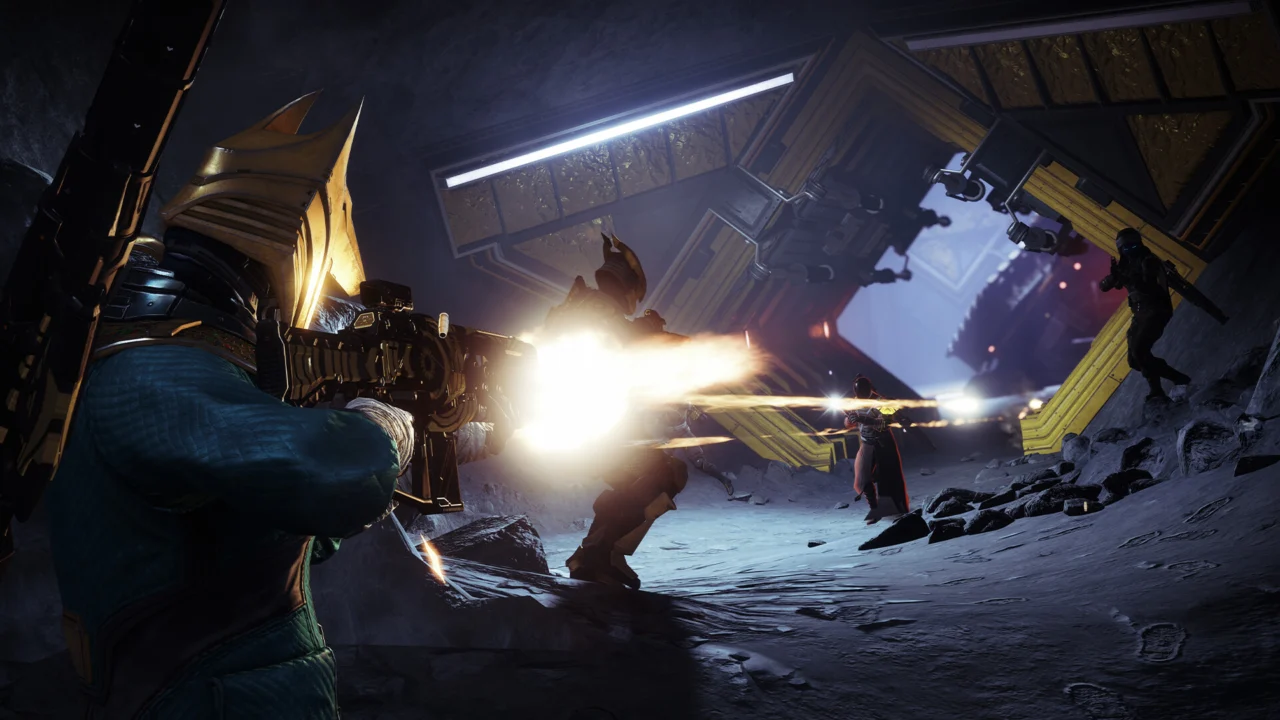
تبقى Destiny 2 لعبة محسّنة جيدًا، لكنها تضغط بقوة على المعالج في المناطق المزدحمة مثل البرج والأحداث العامة والغارات ومباريات Crucible، حيث يظهر عدد كبير من اللاعبين والمؤثرات والأعداء في آن واحد. ومع معالج قديم رباعي الأنوية يصبح بلوغ معدل إطارات مرتفع ومستقر أمرًا صعبًا مهما كانت بطاقة الرسوميات.
أما على صعيد بطاقة الرسوميات، فأكثر ما يؤثر هو الظلال والإطباق المحيطي وعمق الميدان ومنزلق Render Resolution. وتبقى متطلبات ذاكرة الفيديو متواضعة: 4 غيغابايت تكفي بدقة 1080p، و6 إلى 8 غيغابايت تسمح بأعلى جودة للخامات في الدقات الأعلى.
الإعدادات المقترحة حسب بطاقة الرسوميات
الفئة الاقتصادية
GTX 1060 6 Go، GTX 1650، Radeon RX 580
الهدف: 1080p، مع استهداف 60 إطارًا في الثانية
الإعدادات: الإعداد المسبق Medium، مع Render Resolution عند 100% (أو 85-90% عند الحاجة)
اخفض Shadow Quality وDepth of Field وScreen Space Ambient Occlusion أولًا. يمكن إبقاء Texture Quality على High إذا كانت البطاقة تملك 4 غيغابايت من ذاكرة الفيديو على الأقل.
الفئة المتوسطة
RTX 3060، Radeon RX 6600 XT، RTX 2070 Super
الهدف: 1440p مع استهداف 60 إلى 100 إطار في الثانية، أو 1080p بمعدل تحديث مرتفع
الإعدادات: الإعداد المسبق High، مع Render Resolution عند 100%
اضبط Shadow Quality على Medium وDepth of Field على Low لكسب هامش جيد في Crucible. يمكن رفع Texture Quality وTexture Anisotropy إلى الحد الأقصى دون كلفة تُذكر.
الفئة العليا
RTX 4080، Radeon RX 7900 XTX، RTX 4070 Ti
الهدف: 4K مع استهداف 60 إطارًا فأكثر، أو 1440p بـ144 إطارًا فأكثر
الإعدادات: الإعداد المسبق Highest، مع Render Resolution عند 100%
يمكن رفع كل الخيارات، لكن المعالج يصبح هو الحد في المناطق المزدحمة عند معدلات التحديث العالية. في اللعب التنافسي عطّل Motion Blur وChromatic Aberration للحصول على صورة أوضح.
الخيارات الأهم
| الخيار | التأثير | نصيحتنا |
|---|---|---|
| Render Resolution | مرتفع | أبقه عند 100% إن أمكن، واخفضه تدريجيًا إلى 85-90% فقط عند الحاجة لأن الصورة تصبح ضبابية دون ذلك. |
| Shadow Quality | مرتفع | Medium أو High هو أفضل توازن، أما Highest فمكلف مقابل فرق بصري محدود أثناء اللعب. |
| Screen Space Ambient Occlusion | متوسط | HDAO حل وسط جيد، أما 3D فأجمل لكنه أثقل ويناسب البطاقات القوية. |
| Depth of Field | مرتفع | اختر Low أو Off على الأجهزة المتواضعة لأن هذا التأثير مكلف خاصة عند التصويب. |
| Texture Quality | ضعيف | ارفعه إلى الحد الأقصى إذا سمحت ذاكرة الفيديو، فتأثيره على عدد الإطارات ضئيل. |
| Anti-Aliasing | ضعيف | يقدّم SMAA صورة أوضح من FXAA بكلفة بسيطة جدًا. |
| Environmental Detail Distance | متوسط | يكفي Medium أو High، فهذا الخيار يضغط أيضًا على المعالج في المناطق المفتوحة الواسعة. |
| Foliage Detail Distance | متوسط | اختر Medium على الأجهزة المتواضعة، فالنباتات البعيدة لا تغيّر الكثير أثناء القتال. |
| Motion Blur | ضعيف | عطّله للحصول على صورة أوضح، خصوصًا في اللعب الجماعي التنافسي. |
| Framerate Cap | ضعيف | فعّل حدًا قريبًا من معدل تحديث شاشتك لتثبيت تدفق الإطارات والحد من الحرارة. |
رفع الدقة وتوليد الإطارات في Destiny 2
على عكس الألعاب الحديثة، لا تعتمد Destiny 2 حتى تاريخ كتابة هذا الدليل على تقنيات رفع الدقة الكبرى مثل DLSS أو FSR أو XeSS، ولا على Frame Generation، كما لا تدعم ray tracing. الأداة الأساسية هي منزلق Render Resolution الذي يرسم الصورة بنسبة مئوية من دقة العرض.
- البطاقات الاقتصادية: اخفض Render Resolution إلى 85-90% بدقة 1080p قبل التضحية بالكثير من التفاصيل، وزد الحدة عبر برنامج التعريف إذا بدت الصورة ناعمة.
- البطاقات المتوسطة: ابقَ عند 100% بدقة 1440p، ولا تخفضه إلا عند حدوث هبوط في الأنشطة المزدحمة.
- البطاقات العليا: 100% بدقة 4K، ويمكن لقيمة أعلى من 100% أن تحسّن الحدة بدقة 1080p أو 1440p إن توفّر هامش كافٍ.
يمكن الاستعانة بحلول برامج التعريف مثل NVIDIA Image Scaling أو AMD Radeon Super Resolution، لكنها تعمل خارج اللعبة وتعطي نتيجة أقل دقة من تقنية مدمجة. وتذكّر أن المعالج هو غالبًا ما يحدّ الأداء في المناطق المكتظة، لذا فإن خفض الدقة لن يفيد كثيرًا هناك.
⚠ أبلغ عن خطأ
أسئلة شائعة
هل تدعم Destiny 2 تقنية DLSS؟
لا، حتى تاريخ الكتابة لا توفّر اللعبة DLSS أو FSR أو XeSS مدمجة، ويجب الاعتماد على منزلق Render Resolution.
لماذا ينخفض عدد الإطارات في البرج؟
لأن هذه المناطق المزدحمة تضغط أساسًا على المعالج، وخفض مسافات التفاصيل يفيد أكثر من خفض الدقة.
أي تقنية Anti-Aliasing أختار؟
SMAA، لأنه يمنح صورة أوضح من FXAA بتأثير شبه معدوم على الأداء.