
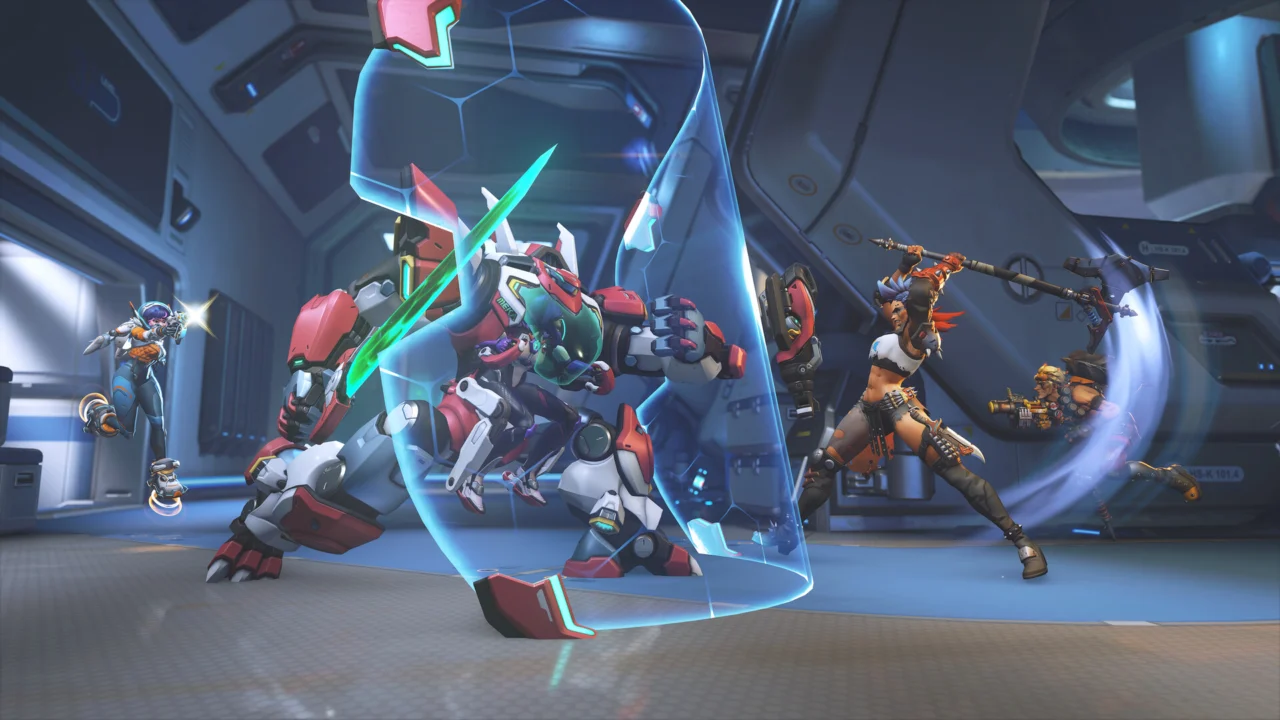
Overwatch est un jeu de tir compétitif léger sur le papier, mais exigeant dès qu'on vise un taux d'images élevé (144 i/s ou plus) pour un écran rapide. À ces cadences, c'est souvent le processeur qui devient la limite, surtout dans les combats chargés en effets avec dix héros à l'écran. La carte graphique reste décisive pour la résolution, l'échelle de rendu, les ombres et les reflets dynamiques.
La mémoire vidéo pèse peu : la qualité des textures peut rester élevée sur la plupart des cartes récentes. L'objectif de ce guide est simple : une image lisible et stable, avec une latence minimale, plutôt qu'un rendu maximal au prix de saccades.
Réglages conseillés selon votre carte graphique
Entrée de gamme
GeForce GTX 1650, Radeon RX 6400, Intel Arc A380
Objectif : 1080p, 60 à 144 i/s visés
Réglages : Préréglage Low ou Medium, Render Scale à 100 % ou légèrement réduit avec AMD FSR 1.0
Baissez en priorité Shadow Detail, Local Fog Detail et Dynamic Reflections, qui coûtent beaucoup pour un gain visuel limité. Texture Quality peut rester sur Medium ou High si la carte dispose d'au moins 4 Go de mémoire vidéo.
Milieu de gamme
GeForce RTX 3060, Radeon RX 6600, Intel Arc A750
Objectif : 1440p, 144 i/s visés (ou 1080p, 240 i/s pour l'e-sport)
Réglages : Préréglage High, Render Scale à 100 %, DLSS, FSR 2.2 ou XeSS en mode Qualité si nécessaire
Gardez les ombres sur Medium et désactivez Dynamic Reflections pour stabiliser le taux d'images en combat. Model Detail et Texture Quality peuvent monter sans gros impact.
Haut de gamme
GeForce RTX 4070 Super, Radeon RX 7800 XT, GeForce RTX 4080
Objectif : 1440p ou 4K, 144 à 240 i/s visés
Réglages : Préréglage Ultra ou Epic, Render Scale natif ; DLSS ou FSR 2.2 en mode Qualité en 4K
En 1440p, la limite vient surtout du processeur : limitez le taux d'images juste sous la fréquence de l'écran pour une cadence régulière. Pour le compétitif pur, redescendre Effects Detail et Local Fog Detail améliore encore la lisibilité.
Les options qui comptent
| Option | Impact | Notre conseil |
|---|---|---|
| Render Scale | élevé | Restez à 100 % si possible, car descendre en dessous rend l'image floue et gêne la visée à distance. |
| Shadow Detail | élevé | Medium ou Low suffit : les ombres détaillées coûtent cher et n'apportent rien au jeu. |
| Dynamic Reflections | élevé | Désactivez-les (Off) sauf sur carte haut de gamme, c'est l'une des options les plus gourmandes. |
| Local Fog Detail | élevé | Low recommandé : moins de brouillard volumétrique améliore à la fois les performances et la visibilité. |
| Effects Detail | moyen | Low ou Medium pour alléger les combats chargés en capacités et garder une scène lisible. |
| Lighting Quality | moyen | Medium offre un bon compromis entre rendu et stabilité du taux d'images. |
| Ambient Occlusion | moyen | Désactivez-la sur les cartes modestes, le gain de fluidité est sensible. |
| Model Detail | moyen | Medium ou High selon la carte, en évitant Low qui peut supprimer certains éléments de décor servant de repères. |
| Texture Quality | faible | High si la mémoire vidéo le permet, l'impact sur le taux d'images est minime. |
| NVIDIA Reflex | faible | Activez Enabled + Boost sur carte NVIDIA pour réduire la latence du système. |
Mise à l’échelle et génération d’images dans Overwatch
Overwatch propose une option High Quality Upsampling associée à l’échelle de rendu. Plusieurs technologies y sont disponibles :
- AMD FSR 1.0 : simple et compatible avec toutes les cartes, utile en entrée de gamme.
- AMD FSR 2.2 : reconstruction temporelle plus fine, fonctionne aussi sur toutes les marques.
- NVIDIA DLSS : réservé aux GeForce RTX, c’est généralement le rendu le plus propre.
- Intel XeSS : idéal sur cartes Intel Arc, utilisable sur d’autres cartes.
Le jeu propose aussi une Dynamic Render Scale, qui ajuste la résolution en temps réel ; elle maintient la fluidité mais rend la netteté variable, ce que beaucoup de joueurs compétitifs évitent.
Notre conseil : sur RTX, choisissez DLSS en mode Qualité ; sur Radeon, FSR 2.2 ; sur Arc, XeSS. Sur les cartes anciennes, FSR 1.0 avec une échelle de rendu légèrement réduite reste la solution la plus légère. Le jeu ne propose pas de génération d’images dans son menu, et pour un jeu de tir compétitif, mieux vaut de toute façon privilégier une latence minimale avec Reflex.
⚠ Signaler une erreur
Questions fréquentes
Faut-il jouer en Low pour être plus performant en compétitif ?
Pas forcément tout en Low, mais baisser ombres, brouillard, effets et reflets améliore la fluidité et la lisibilité. Gardez textures et échelle de rendu à un niveau correct pour une image nette.
Overwatch dépend-il plus du processeur ou de la carte graphique ?
À 60 i/s, la carte graphique compte surtout. Au-delà de 144 i/s, le processeur devient souvent la limite, en particulier dans les combats chargés.
Overwatch prend-il en charge le DLSS ?
Oui, le DLSS est disponible pour les GeForce RTX, aux côtés d'AMD FSR 1.0, FSR 2.2 et Intel XeSS dans l'option High Quality Upsampling.