
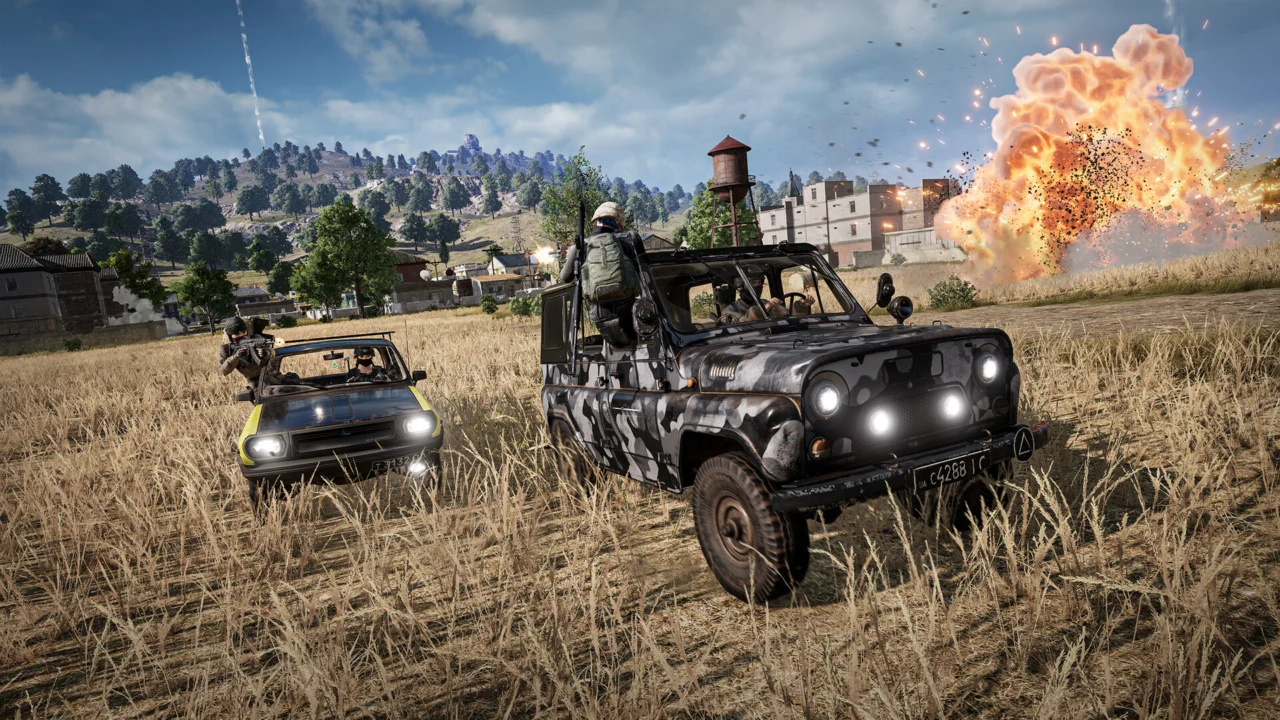
PUBG: BATTLEGROUNDS tourne sur Unreal Engine 4 et reste un jeu très sensible au processeur : sur de grandes cartes comme Erangel ou Miramar, avec des dizaines de joueurs et de véhicules, c'est souvent le CPU qui limite la fréquence d'images, surtout en début de partie et dans les zones bâties. Une bonne carte graphique ne suffit donc pas : un processeur récent à quatre cœurs ou plus et 16 Go de mémoire vive font une vraie différence.
Côté carte graphique, ce sont surtout la Screen Scale, le Post-Processing et les Shadows qui pèsent lourd. La mémoire vidéo compte pour les Textures : avec 4 Go ou plus, on peut les garder hautes sans grand coût. En compétitif, la logique est simple : baisser tout ce qui ajoute du flou ou de l'herbe, garder ce qui aide à repérer un adversaire.
Réglages conseillés selon votre carte graphique
Entrée de gamme
GeForce GTX 1060 6 Go, GeForce GTX 1650, Radeon RX 580
Objectif : 1080p, 60 i/s visés (au-delà en zones calmes)
Réglages : Very Low en base, Screen Scale à 100 ; éventuellement mise à l'échelle par le pilote (NIS ou RSR) si besoin
Laissez Shadows, Post-Processing, Effects et Foliage sur Very Low, et coupez Motion Blur et V-Sync. Si la carte a 4 Go ou plus, montez Textures en Medium ou High et gardez Anti-Aliasing sur Medium pour éviter le crénelage des silhouettes lointaines.
Milieu de gamme
GeForce RTX 3060, GeForce RTX 4060, Radeon RX 6600 XT
Objectif : 1080p, 144 i/s visés pour un écran 144 Hz, ou 1440p autour de 100 i/s
Réglages : Personnalisé (Custom) à partir de Very Low, Screen Scale à 100, sans mise à l'échelle
Montez Textures et Anti-Aliasing en Ultra et View Distance en High ou Ultra, car ces options aident à repérer les ennemis pour un coût modéré. Gardez Shadows, Post-Processing, Effects et Foliage au minimum pour viser la fréquence de votre écran.
Haut de gamme
GeForce RTX 4070 Super, Radeon RX 7800 XT, GeForce RTX 4080
Objectif : 1440p, 144 à 240 i/s visés selon l'écran
Réglages : Custom compétitif, Screen Scale à 100 ou légèrement au-dessus, sans mise à l'échelle
Textures, Anti-Aliasing et View Distance peuvent rester en Ultra, et Sharpen activé améliore la netteté. Même avec beaucoup de marge, les pros laissent Foliage et Post-Processing bas pour la lisibilité ; c'est souvent le processeur qui devient la limite.
Les options qui comptent
| Option | Impact | Notre conseil |
|---|---|---|
| Screen Scale | élevé | Laissez-la à 100 : en dessous l'image devient floue et gêne le repérage, au-dessus le coût GPU grimpe vite. |
| Anti-Aliasing | moyen | Medium à Ultra selon la carte, car un bon anticrénelage stabilise les silhouettes lointaines qui scintillent. |
| Post-Processing | élevé | Very Low : c'est l'une des options les plus gourmandes et elle ajoute surtout des effets qui brouillent la vue. |
| Shadows | élevé | Very Low pour gagner beaucoup d'images par seconde ; les ombres des joueurs restent visibles même au minimum. |
| Textures | faible | Medium à Ultra si vous avez 4 Go de mémoire vidéo ou plus, le coût en performances est minime. |
| Effects | moyen | Very Low pour réduire la fumée et les explosions qui font chuter la fluidité lors des combats. |
| Foliage | moyen | Very Low : moins d'herbe et de buissons affichés, donc moins de cachettes visibles et une charge allégée. |
| View Distance | moyen | Medium à Ultra selon votre processeur, pour voir bâtiments et véhicules apparaître plus tôt au loin. |
| Motion Blur | faible | Désactivez-le, il n'apporte que du flou pendant les mouvements de caméra. |
| V-Sync | faible | Désactivé pour limiter la latence ; préférez un plafond d'images par seconde réglé un peu sous la fréquence de votre écran. |
Mise à l’échelle et génération d’images dans PUBG
Dans son menu PC, PUBG mise surtout sur l’option Screen Scale, qui fixe la résolution de rendu interne. À notre connaissance, le jeu ne propose pas de DLSS, FSR ou XeSS intégrés, ni de génération d’images native : l’essentiel des gains vient donc des réglages de qualité eux-mêmes.
- Cartes d’entrée de gamme : si les réglages Very Low ne suffisent pas, une Screen Scale légèrement réduite (autour de 85 à 90) peut aider, au prix d’une image plus douce. Les solutions des pilotes, NVIDIA Image Scaling ou AMD Radeon Super Resolution, donnent souvent un rendu plus net qu’une Screen Scale très basse.
- Milieu et haut de gamme : restez à 100, la priorité étant une image nette pour repérer les adversaires.
- Génération d’images au niveau du pilote (comme AMD Fluid Motion Frames) : déconseillée dans un jeu compétitif comme PUBG, car elle ajoute de la latence sans améliorer la réactivité réelle.
Dans tous les cas, mieux vaut baisser Shadows, Post-Processing et Foliage avant de toucher à la résolution de rendu.
⚠ Signaler une erreur
Questions fréquentes
PUBG dépend-il plus du processeur ou de la carte graphique ?
Le processeur est souvent le facteur limitant, surtout à 1080p avec une carte récente : dans les zones peuplées, c'est lui qui plafonne la fréquence d'images.
Pourquoi les joueurs pros jouent-ils en réglages bas ?
Pour la fluidité, mais aussi la lisibilité : moins d'herbe, d'ombres et d'effets signifie des ennemis plus faciles à repérer. Ils gardent toutefois Textures et Anti-Aliasing élevés.
Faut-il activer le V-Sync ?
Non en compétitif, car il ajoute de la latence. Préférez un plafond d'images par seconde et, si votre écran le permet, la synchronisation adaptative G-Sync ou FreeSync.