
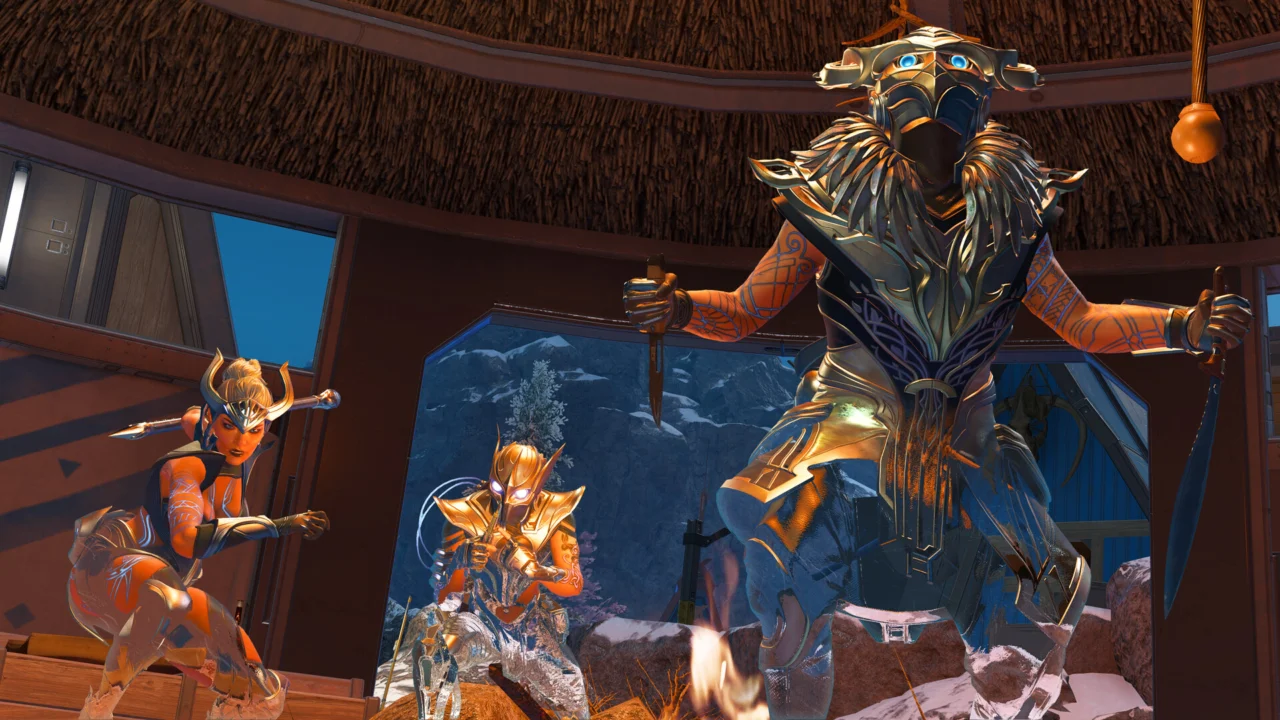
Apex Legends tourne sur un moteur dérivé de Source, très optimisé et accessible aux PC modestes, mais exigeant dès que l'on vise des fréquences élevées (144 i/s et plus). À ces niveaux, c'est souvent le processeur qui devient le facteur limitant, surtout dans les combats chargés en fin de partie. La carte graphique reste décisive en 1440p et pour les ombres, l'occlusion ambiante et l'éclairage volumétrique.
La mémoire vidéo joue aussi un rôle via l'option Texture Streaming Budget : la régler au-delà de la VRAM disponible provoque saccades et chargements de textures tardifs. Le jeu ne propose pas de préréglages globaux : tout se règle option par option.
Réglages conseillés selon votre carte graphique
Entrée de gamme
GeForce GTX 1060 6 Go, GeForce GTX 1650, Radeon RX 580
Objectif : 1080p, 60 à 100 i/s visés
Réglages : Pas de préréglage dans le jeu : options principalement en Low/Disabled, Texture Streaming Budget selon la VRAM, résolution adaptative possible en appoint.
Désactivez l'occlusion ambiante, l'éclairage volumétrique et les Dynamic Spot Shadows, et baissez les ombres solaires au minimum. Vous pouvez garder TSAA et un Texture Streaming Budget moyen si la carte a 4 Go ou plus.
Milieu de gamme
GeForce RTX 3060, Radeon RX 6600, GeForce RTX 4060
Objectif : 1080p à 144 i/s visés, ou 1440p autour de 100 i/s
Réglages : Réglages manuels moyens à élevés, résolution native, NVIDIA Reflex activé sur carte GeForce.
Gardez l'occlusion ambiante et les ombres solaires en qualité basse ou moyenne pour stabiliser les combats. Les textures et le Model Detail peuvent monter en High sans grand coût.
Haut de gamme
GeForce RTX 4070 Super, Radeon RX 7800 XT, GeForce RTX 4080
Objectif : 1440p à 165-240 i/s visés
Réglages : Réglages élevés en résolution native, Reflex activé, V-Sync coupé.
Vous pouvez monter textures, modèles et effets au maximum, mais l'éclairage volumétrique et les ombres dynamiques restent à surveiller pour viser 240 i/s. À ces fréquences le processeur limite souvent : inutile de baisser davantage la qualité si la carte graphique n'est pas saturée.
Les options qui comptent
| Option | Impact | Notre conseil |
|---|---|---|
| Field of View | moyen | Entre 90 et 104 pour une bonne vision périphérique, en sachant qu'un champ plus large affiche plus d'éléments et coûte quelques images. |
| Adaptive Resolution FPS Target | élevé | Réglez-le sur votre objectif d'images uniquement sur un PC modeste, car la baisse dynamique de résolution rend l'image plus floue. |
| Anti-aliasing | faible | Gardez TSAA, peu coûteux et nécessaire pour éviter le crénelage gênant à distance. |
| Texture Streaming Budget | faible | Choisissez une valeur correspondant à votre VRAM réelle, car la dépasser provoque saccades et textures floues. |
| Ambient Occlusion Quality | élevé | Disabled ou Low pour les joueurs compétitifs, c'est l'une des options les plus gourmandes pour un gain visuel modeste. |
| Sun Shadow Coverage | moyen | Low suffit dans la plupart des cas et allège nettement les grandes zones extérieures. |
| Spot Shadow Detail | moyen | Low ou Disabled sur les configurations modestes, l'effet est surtout visible en intérieur. |
| Volumetric Lighting | moyen | Désactivez-le si vous cherchez la performance, les rayons lumineux peuvent en plus gêner la visibilité. |
| Effects Detail | moyen | Low ou Medium pour limiter les chutes d'images lors des explosions et capacités en combat. |
| NVIDIA Reflex | faible | Activez Enabled (ou Enabled + Boost) sur carte GeForce pour réduire la latence du système. |
Mise à l’échelle et génération d’images dans Apex Legends
Apex Legends ne propose ni DLSS, ni FSR, ni XeSS, ni génération d’images, et pas de ray tracing. Le seul outil de mise à l’échelle intégré est l’option Adaptive Resolution FPS Target : vous fixez un objectif d’images par seconde et le jeu abaisse dynamiquement la résolution interne lorsque la charge augmente.
- Petites cartes (GTX 1650, RX 570…) : fixez un objectif à 60 i/s pour éviter les chutes brutales en combat, au prix d’une image plus douce dans les moments chargés.
- Milieu et haut de gamme : laissez la valeur à 0 (désactivée) et jouez en résolution native, la netteté aide à repérer les adversaires de loin.
Côté latence, le jeu intègre NVIDIA Reflex, à activer sur toute carte GeForce compatible. Sur Radeon, la fonction Anti-Lag des pilotes AMD peut jouer un rôle similaire. Enfin, coupez la V-Sync en jeu et préférez un écran à taux variable pour garder une image fluide sans ajouter de latence.
⚠ Signaler une erreur
Questions fréquentes
Apex Legends prend-il en charge le DLSS ou le FSR ?
Non. Le jeu ne propose que la résolution adaptative (Adaptive Resolution FPS Target), sans DLSS, FSR, XeSS ni génération d'images.
Pourquoi mes FPS ne montent pas malgré des réglages bas ?
À haute fréquence, Apex Legends est souvent limité par le processeur : baisser encore les options graphiques n'aide alors plus beaucoup.
Quelle valeur choisir pour Texture Streaming Budget ?
Celle qui correspond à la mémoire vidéo de votre carte, voire un cran en dessous, pour éviter les saccades.